> ## Documentation Index
> Fetch the complete documentation index at: https://locatebyteli.com/docs/llms.txt
> Use this file to discover all available pages before exploring further.
# API Keys
> Aprende a generar API Keys para autenticarte en la API de Locate
## ¿Qué son las API Keys?
Una **API Key** (clave de API) es un identificador único que permite autenticar y autorizar solicitudes a la API de Locate. Funciona como una credencial que identifica a tu aplicación o integración cuando se comunica con nuestros servicios.
### ¿Para qué sirven?
Las API Keys te permiten:
* **Autenticar solicitudes**: Cada llamada a la API debe incluir una API Key válida para ser procesada.
* **Controlar el acceso**: Puedes limitar qué endpoints y grupos de dispositivos puede consultar cada API Key.
* **Auditar el uso**: Locate registra las solicitudes realizadas con cada API Key, facilitando el seguimiento y diagnóstico.
* **Gestionar integraciones**: Puedes crear, revocar o regenerar API Keys sin afectar otras integraciones.
### ¿Cuándo debes usar una API Key?
Utiliza una API Key cuando necesites:
* Integrar Locate con sistemas externos (CRM, ERP, aplicaciones propias)
* Automatizar consultas de ubicación, historial o estado de dispositivos
* Desarrollar aplicaciones móviles o web que consuman datos de Locate
* Crear reportes automatizados o dashboards personalizados
* Enviar comandos a dispositivos de forma programática
Si solo necesitas consultar información desde la plataforma web de Locate, no requieres una API Key. Las API Keys están diseñadas para integraciones programáticas.
## Generar una API Key
Para utilizar la API de Locate necesitas una **API Key**. Esta se envía en la cabecera `Authorization` de cada solicitud.
### Paso 1: Inicia sesión
Ingresa a la plataforma de Locate en [locatebyteli.com](https://locatebyteli.com) con tus credenciales.
### Paso 2: Accede a la configuración de Desarrolladores
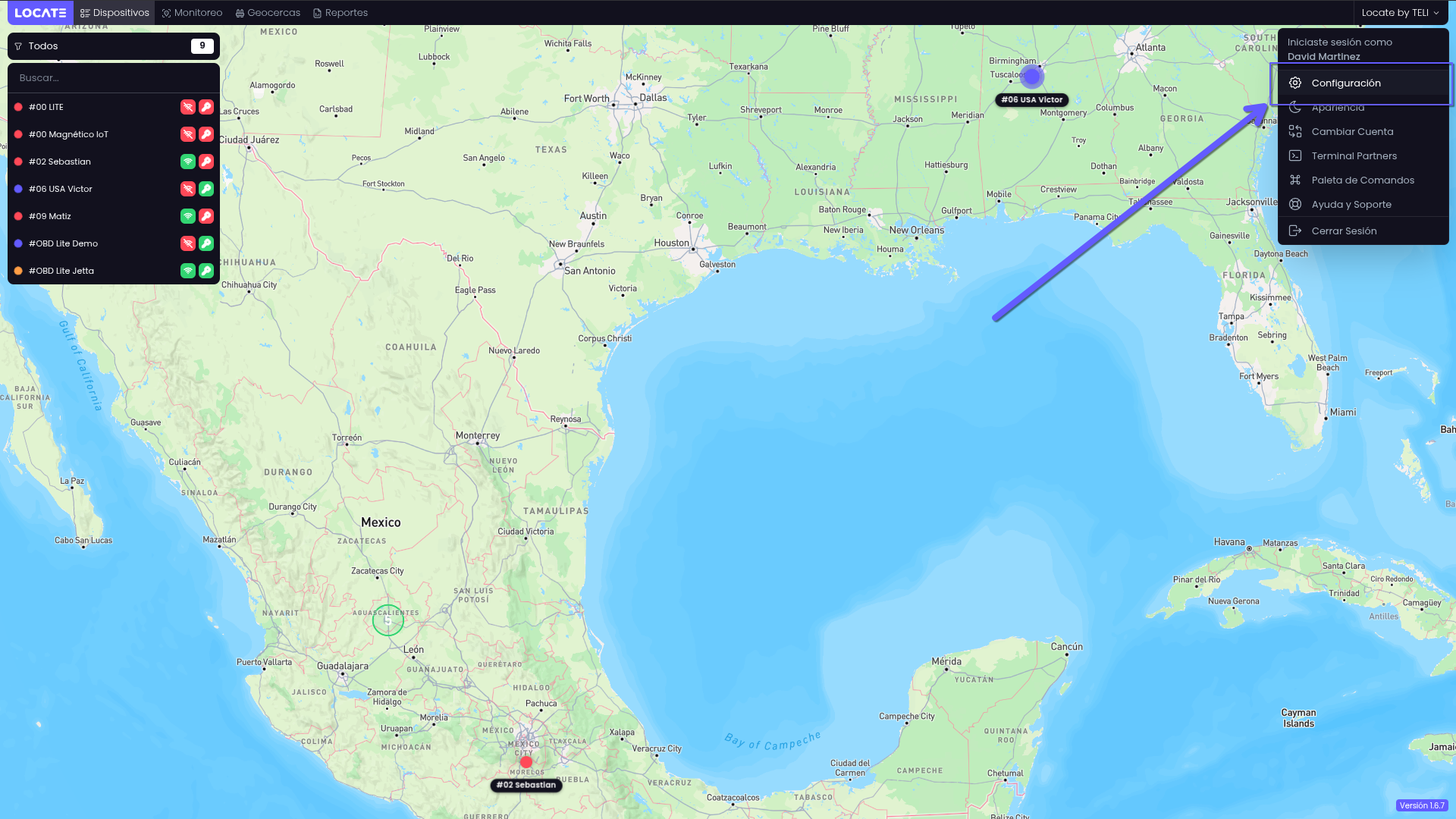
Tienes dos formas de llegar:
1. Haz clic en tu nombre en la esquina superior derecha
2. Selecciona **Configuración**
3. En el menú lateral, haz clic en **Desarrolladores**
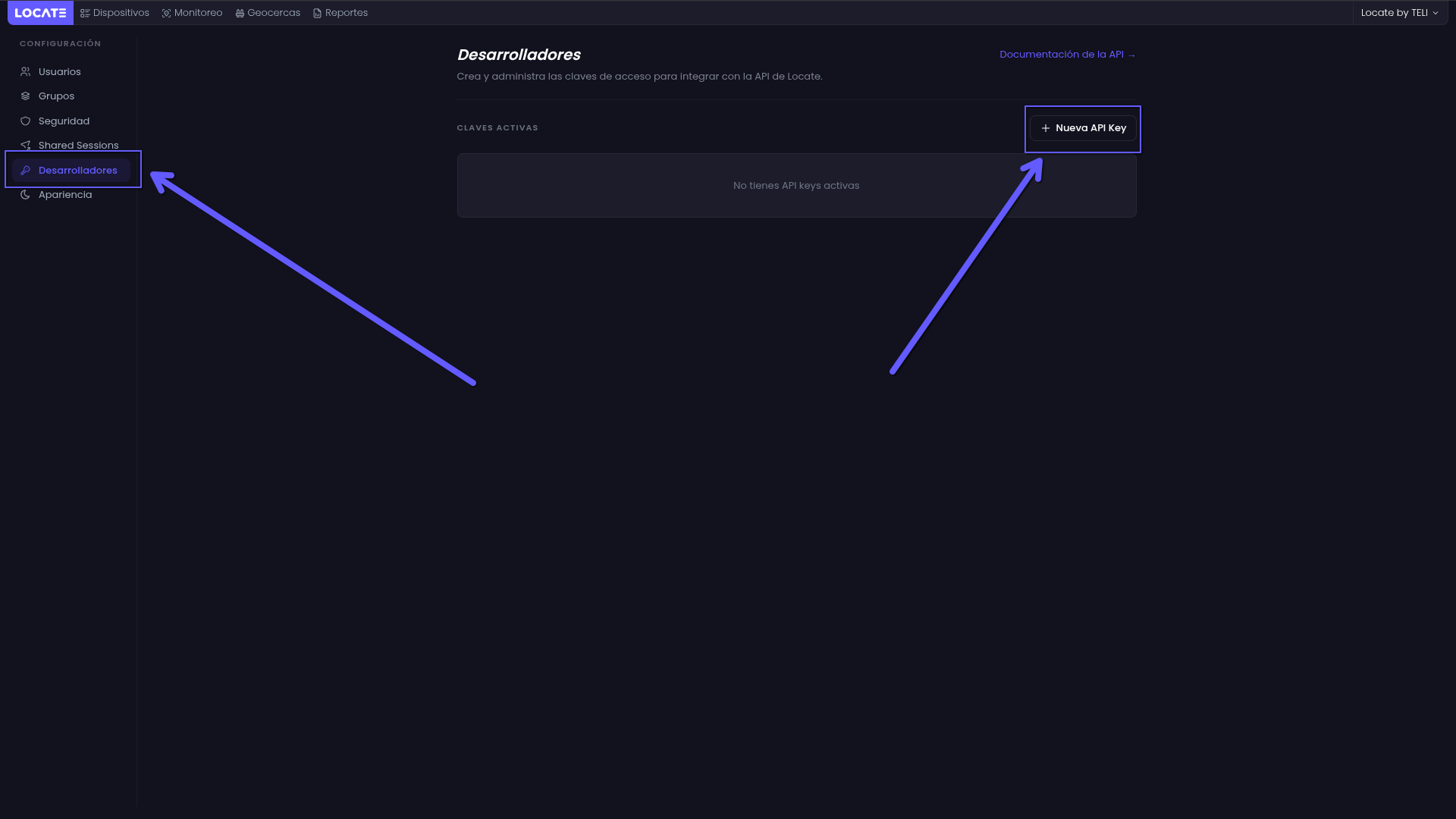 Navega directamente a:
```
https://locatebyteli.com/app/settings/developers
```
### Paso 3: Crea una nueva API Key
Haz clic en el botón **Nueva API Key**. Se abrirá un formulario con las siguientes opciones:
Navega directamente a:
```
https://locatebyteli.com/app/settings/developers
```
### Paso 3: Crea una nueva API Key
Haz clic en el botón **Nueva API Key**. Se abrirá un formulario con las siguientes opciones:
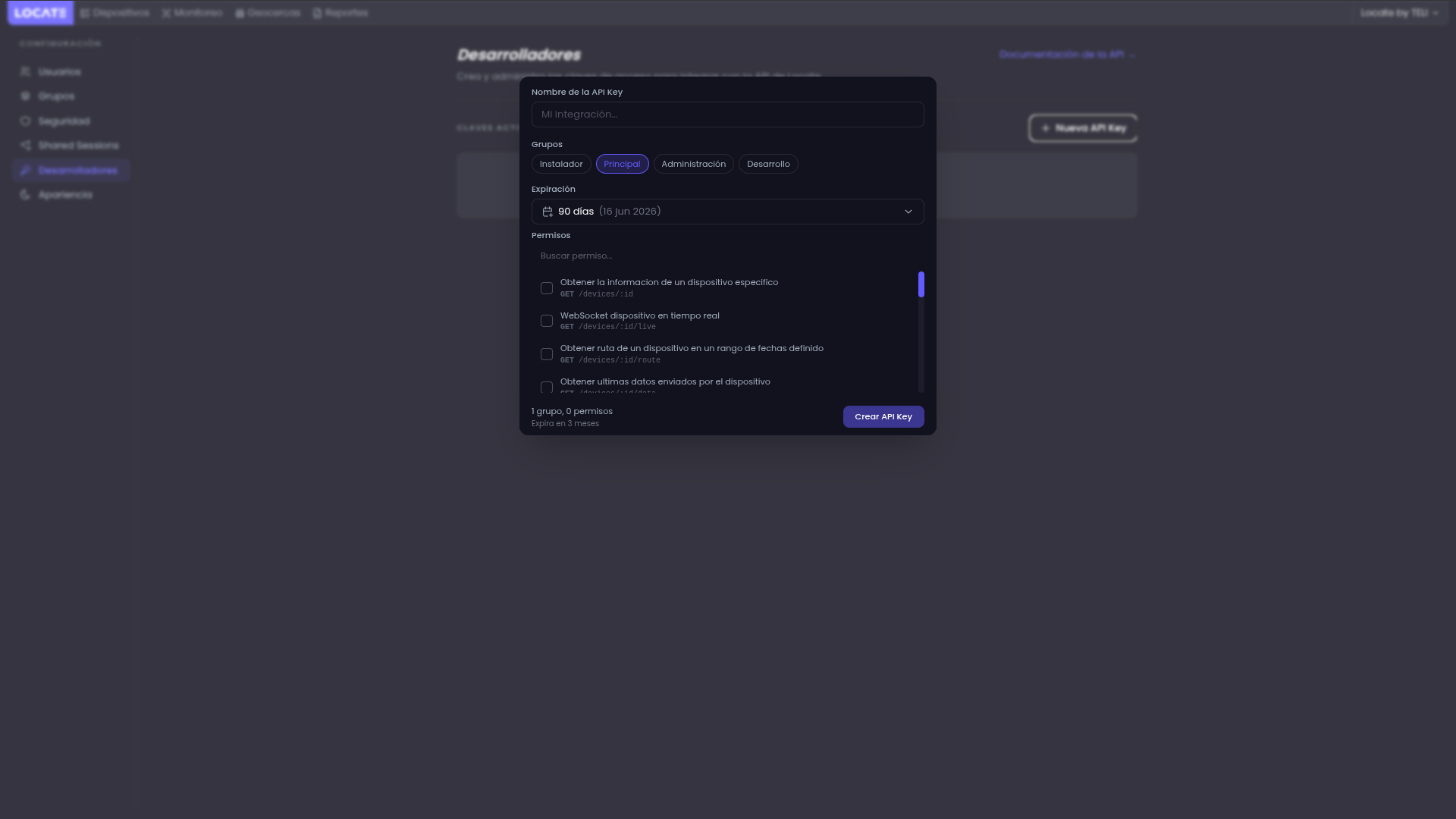 Asigna un **nombre descriptivo** que identifique la integración (ej: "CRM Ventas", "App Flotilla").
Selecciona los **grupos de dispositivos** a los que la API Key tendrá acceso. Solo podrá consultar dispositivos de los grupos seleccionados.
Define el tiempo de vida de la API Key:
| Opción | Duración |
| -------------- | ------------------------------ |
| 7 días | Temporal para pruebas |
| 30 días | Corta duración |
| 60 días | Media duración |
| 90 días | Recomendado para integraciones |
| 6 meses | Larga duración |
| 1 año | Para integraciones estables |
| Sin expiración | No caduca nunca |
Las API Keys sin expiración son menos seguras. Úsalas solo cuando sea estrictamente necesario.
Selecciona los **endpoints** que la API Key podrá utilizar. Solo los permisos marcados estarán disponibles.
Puedes usar el buscador para filtrar permisos rápidamente.
Haz clic en **Crear API Key** y **copia la clave inmediatamente** — no podrás verla de nuevo.
La API Key solo se muestra una vez al momento de crearla. Si la pierdes, deberás generar una nueva.
### Paso 4: Usa la API Key en tus solicitudes
Incluye la API Key en la cabecera `Authorization` con el prefijo `Bearer`:
```bash theme={null}
curl --request GET \
--url https://api.locatebyteli.com/devices \
--header 'Authorization: Bearer lbt_tu_api_key_aqui'
```
## Buenas prácticas
Cada API Key es personal. Nunca la compartas por correo, chat o la incluyas en código público.
Crea una API Key diferente para cada aplicación o integración. Así puedes revocar una sin afectar las demás.
Guarda las API Keys en variables de entorno o un gestor de secretos. Nunca las incluyas directamente en el código fuente.
Regenera tus API Keys de forma periódica para mantener la seguridad de tu cuenta.
## Revocar una API Key
Si una API Key fue comprometida o ya no la necesitas:
1. Ve a **Configuración** → **Desarrolladores**
2. Localiza la API Key en la lista
3. Haz clic en **Eliminar**
La API Key dejará de funcionar inmediatamente.
Asigna un **nombre descriptivo** que identifique la integración (ej: "CRM Ventas", "App Flotilla").
Selecciona los **grupos de dispositivos** a los que la API Key tendrá acceso. Solo podrá consultar dispositivos de los grupos seleccionados.
Define el tiempo de vida de la API Key:
| Opción | Duración |
| -------------- | ------------------------------ |
| 7 días | Temporal para pruebas |
| 30 días | Corta duración |
| 60 días | Media duración |
| 90 días | Recomendado para integraciones |
| 6 meses | Larga duración |
| 1 año | Para integraciones estables |
| Sin expiración | No caduca nunca |
Las API Keys sin expiración son menos seguras. Úsalas solo cuando sea estrictamente necesario.
Selecciona los **endpoints** que la API Key podrá utilizar. Solo los permisos marcados estarán disponibles.
Puedes usar el buscador para filtrar permisos rápidamente.
Haz clic en **Crear API Key** y **copia la clave inmediatamente** — no podrás verla de nuevo.
La API Key solo se muestra una vez al momento de crearla. Si la pierdes, deberás generar una nueva.
### Paso 4: Usa la API Key en tus solicitudes
Incluye la API Key en la cabecera `Authorization` con el prefijo `Bearer`:
```bash theme={null}
curl --request GET \
--url https://api.locatebyteli.com/devices \
--header 'Authorization: Bearer lbt_tu_api_key_aqui'
```
## Buenas prácticas
Cada API Key es personal. Nunca la compartas por correo, chat o la incluyas en código público.
Crea una API Key diferente para cada aplicación o integración. Así puedes revocar una sin afectar las demás.
Guarda las API Keys en variables de entorno o un gestor de secretos. Nunca las incluyas directamente en el código fuente.
Regenera tus API Keys de forma periódica para mantener la seguridad de tu cuenta.
## Revocar una API Key
Si una API Key fue comprometida o ya no la necesitas:
1. Ve a **Configuración** → **Desarrolladores**
2. Localiza la API Key en la lista
3. Haz clic en **Eliminar**
La API Key dejará de funcionar inmediatamente.